
Как начать пользоваться виртуальной кассой Paysera POS?


1 шаг. Свяжитесь с нами или заполните анкету
Мы хотим оправдать все Ваши ожидания. Поэтому первый шаг – обсудить потребности Вашего бизнеса и то, что мы можем Вам предложить. Связаться с нами Вы можете удобным для Вас способом: напишите нам по эл. почте, позвоните или заполните короткую анкету, и мы сами свяжемся с Вами.
Если Вы уже твердо решили начать пользоваться Paysera POS или попробовать в деле демо-версию, анкету заполнять не нужно. Свяжитесь с нашей командой по обслуживанию клиентов удобным для Вас способом.
После того, как Вы подтвердите то, что хотите воспользоваться этой услугой, и выберете подходящий для Вас план, наш сотрудник зафиксирует необходимую информацию о Вашей компании.
- Ваши имя и фамилию.
- Название компании.
- Код компании (или личный код, если Вы ведете индивидуальную деятельность).
- Ваши торговые точки и их адреса.
- Код плательщика НДС.
- Контактный адрес эл. почты и номер телефона.
2 шаг. Заказ карточного терминала
Чтобы начать пользоваться Paysera POS, Вам понадобится одно дополнительное устройство – карточный терминал. Карточный терминал можно арендовать, купить сразу или приобрести в рассрочку (сроком на 12, 24 или 36 месяцев). Тарифы карточного терминала можно найти здесь.
После того, как Вы выберете способ приобретения карточного терминала, курьер должен будет доставить его Вам в течение 2-3 рабочих дней.
3 шаг. Создание учетной записи Paysera POS
Пока Вы будете ждать карточный терминал, сделайте последнее – свяжитесь с нами для создания учетной записи Paysera POS и назначьте Paysera администратором касс в своей системе i.EKA Государственной налоговой инспекции (ГНИ).
Не беспокойтесь о создании учетной записи Paysera POS – мы позаботимся об этом, а также отправим Вам всю необходимую информацию и подробное практическое руководство, которое поможет Вам легко освоить систему виртуальной кассы Paysera POS.
Далее Вам нужно будет назначить Paysera администратором касс в своей системе i.EKA ГНИ. Для этого сделайте следующее.
- Подключитесь к своей учетной записи в ГНИ.
- Выберите представляемого налогоплательщика.
- В разделе i.EKA выберите Уполномоченные обслуживающие компании > +Уполномочить новую.
- В поле поиска введите UAB Paysera LT.
- Укажите срок действия предоставленных полномочий (очень важно его не забыть – поэтому рекомендуем записать его, чтобы в любой момент можно было его проверить).
- Отметьте, что предоставляете права на Просмотр данных чека и Изменение данных чека.

Добавив Paysera в своей системе i.EKA ГНИ, сообщите об этом нашему сотруднику, с которым Вы общались, и мы завершим этот процесс.
4 шаг. Подключение карточного терминала к интернету
Заключительная часть данного процесса – подключить Ваш карточный терминал к интернету. Для этого сделайте следующее.
- Включите терминал.
- В терминале зайдите в Настройки.
- Выберите Сеть.
- Введите полученный с терминалом PIN-код.
- Подключите терминал к Вашей сети беспроводного интернета.
Вот и все! Теперь можно подключиться к Paysera POS, опробовать функции и провести подготовительные работы.
Функции Paysera POS
А теперь перейдем к практическим аспектам. Как Вы уже знаете, у Paysera POS множество удобных функций, таких как применение скидок, возврат товаров, отслеживание продаж и остатков товара на складе, выставление счетов-фактур и др.
Давайте обсудим, как Вы можете воспользоваться каждой функцией.
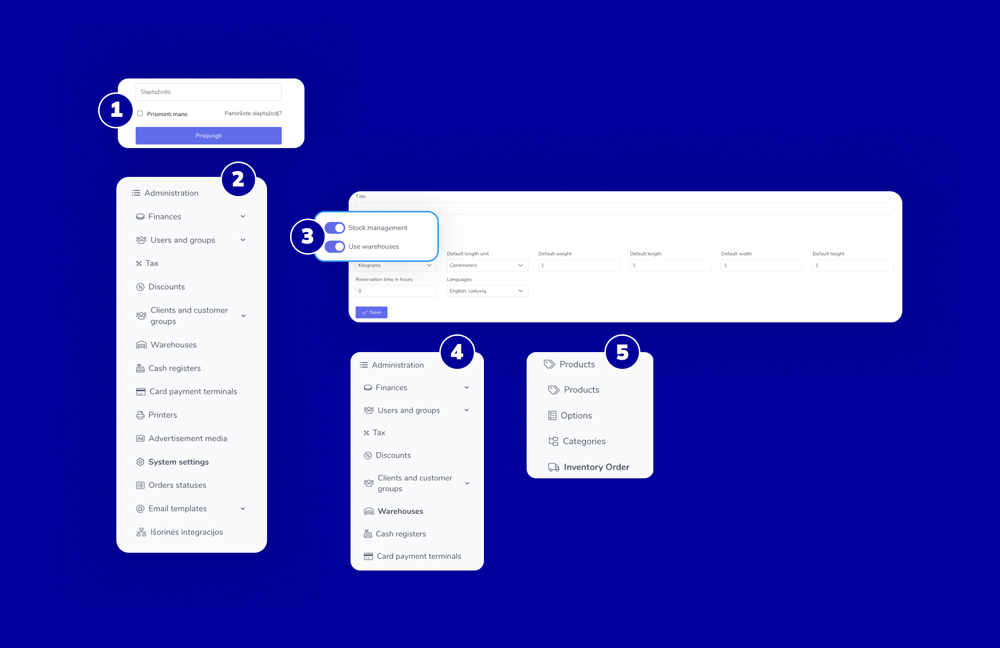
Как подготовить товарные склады с помощью Paysera POS?
- Подключитесь к своей учетной записи Paysera POS.
- В меню слева выберите раздел Administration > System settings.
- Выберите Stock management (Enable) > Use warehouse (Enable).
- Если Вам нужно больше мест хранения, выберите в меню Storages и добавьте соответствующие названия и (по необходимости) адреса.
- Выберите в меню Products > Inventory Order, а затем выберите склад, на котором Вы хотите разместить соответствующие товары.
Если у Вас несколько физических торговых точек, Вы можете создать отдельный склад для каждой из них и выбрать соответствующий.
Как создать товар или услугу с помощью Paysera POS?
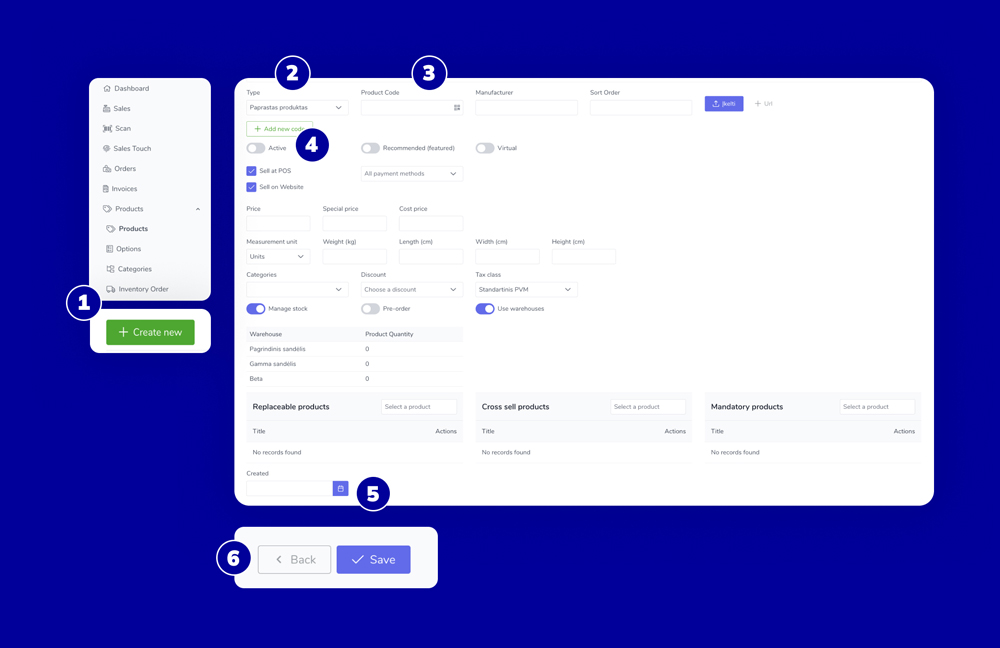
- В меню выберите Products > еще раз Products > Create new.
- Введите нужную информацию и выберите тип продукта.
- Если для продукта нужен будет QR-код, нажмите Product code и сгенерируйте его.
- Если Вы хотите сразу начать продавать продукт, отметьте Active.
- Введите оставшуюся информацию и внизу укажите дату создания продукта (в окошке под названием Created). Это поможет Вам отслеживать последние введенные продукты.
- Нажмите Save.
Как создать категорию товаров с помощью Paysera POS?
- В меню выберите Products > Categories.
- Нажмите Create new и введите информацию о категории.
- Затем выберите продукты, которые Вы хотите отнести к вновь созданной категории.
Как сделать скидку с помощью Paysera POS?
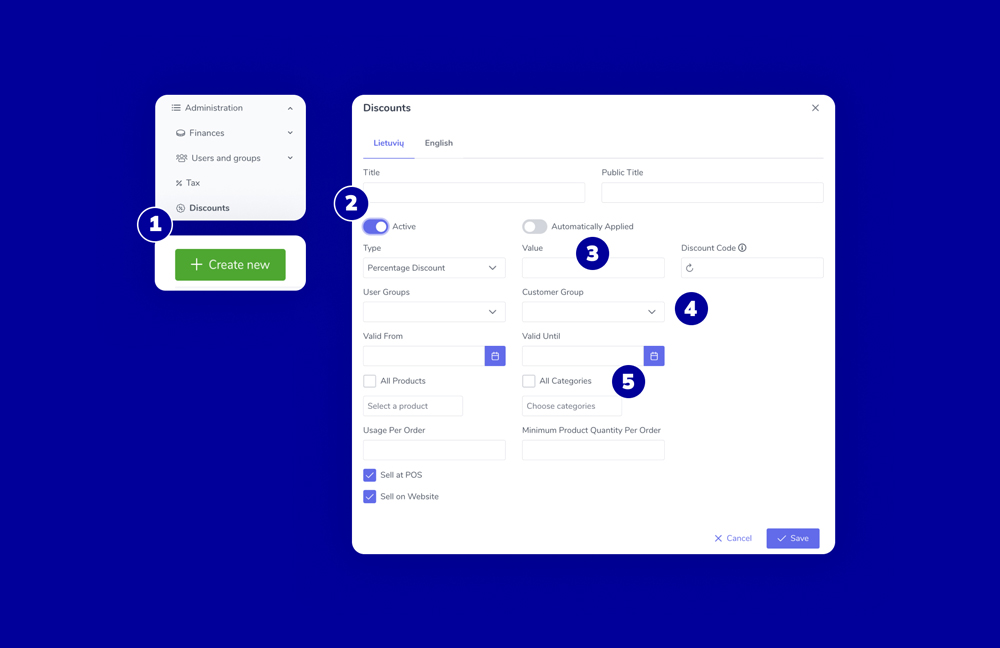
- В меню выберите Administration > Discounts > Create new.
- Введите название скидки, которое будет видно покупателю, и > отметьте Active, если хотите, чтобы скидка была видна сразу.
- Выберите тип скидки (скидка в евро, процентная скидка или конечная цена) и заполните раздел Value, который будет отражать размер скидки.
- Если нужно, выберите группы клиентов, которым будет сделана скидка.
- При необходимости, отметьте то, что скидку Вы сделаете на все категории и на все продукты, или выберите конкретные категории и продукты.
- Измените другие настройки так, как Вам нужно.
Если Вы хотите сделать скидку в корзине, сделайте следующее.
- Нажмите Cash register > положите в корзину конкретный продукт / услугу.
- В корзине поставьте галочку у соответствующего продукта / услуги > нажмите на поле скидки.
- Введите сумму скидки или ее процентное значение.
- Подтвердите скидку.
Если Вы хотите сделать скидку на конкретный продукт, сделайте следующее.
- Нажмите Cash register и выберите конкретный продукт.
- Введите цену и цену со скидкой.
- Нажмите Save.
Как делать возвраты с помощью Paysera POS?
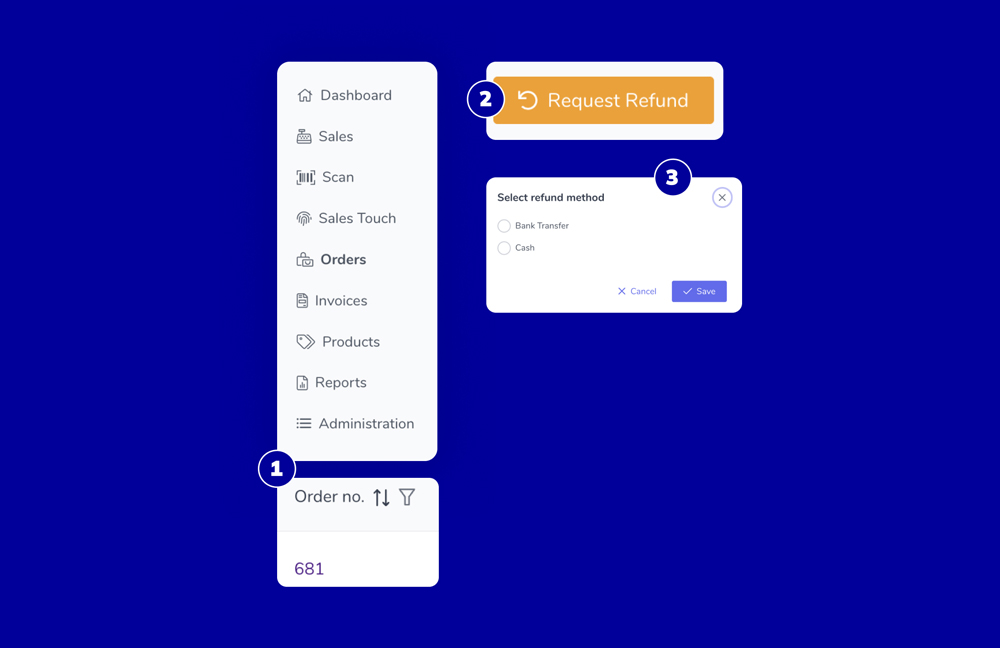
- В меню выберите Orders и нажмите на конкретный заказ.
- В нижней части страницы нажмите желтую кнопку Request refund.
- В заказе на возврат (автоматически попадете в этот заказ) подтвердите возврат и выберите способ возврата средств.
- Если возврат будет осуществляться через кассу, выберите способ возврата средств – наличными или на карту. Затем подтвердите возврат, и система распечатает возвратный чек.
Как проверить фискальные операции с помощью Paysera POS?
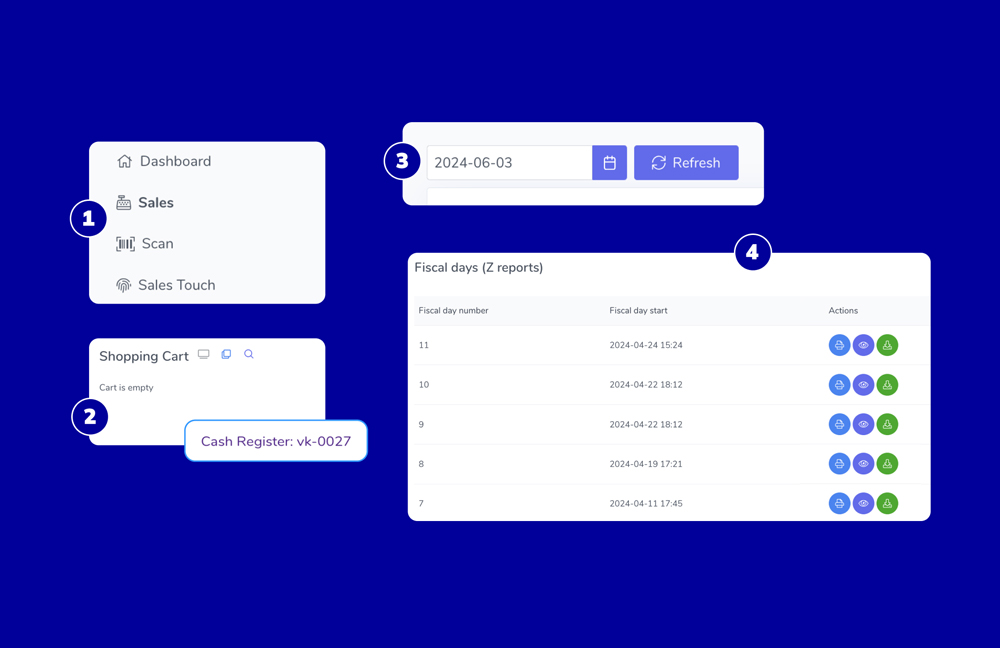
- В меню слева выберите Sales и под корзиной товаров нажмите Cash register.
- Здесь Вы можете внести в кассу наличные, изъять их из нее или закрыть фискальный день (генерация Z-отчета).
- Выберите период, за который Вы хотите проверить чеки или отчеты по операциям с картами.
- Также в нижней части окна Вы сможете просмотреть Z-отчеты за все дни.
В отчете Вы также сможете посмотреть общую сумму продаж, общую сумму налогов на операции, остаток наличных, операции по внесению / изъятию наличных и суммы платежей по способам оплаты (наличные, карта и др.).
Отчеты о продажах можно просмотреть в системе, скачать в формате .txt или распечатать.
Как проверить остаток товара на складе с помощью Paysera POS?
- Подключитесь к своей учетной записи Paysera POS.
- Нажмите Products > еще раз Products > внизу увидите остаток.
Если список большой, воспользуйтесь поиском или опцией фильтрации, чтобы быстро найти конкретный товар или группу товаров.
Как выписать счет-фактуру с помощью Paysera POS?
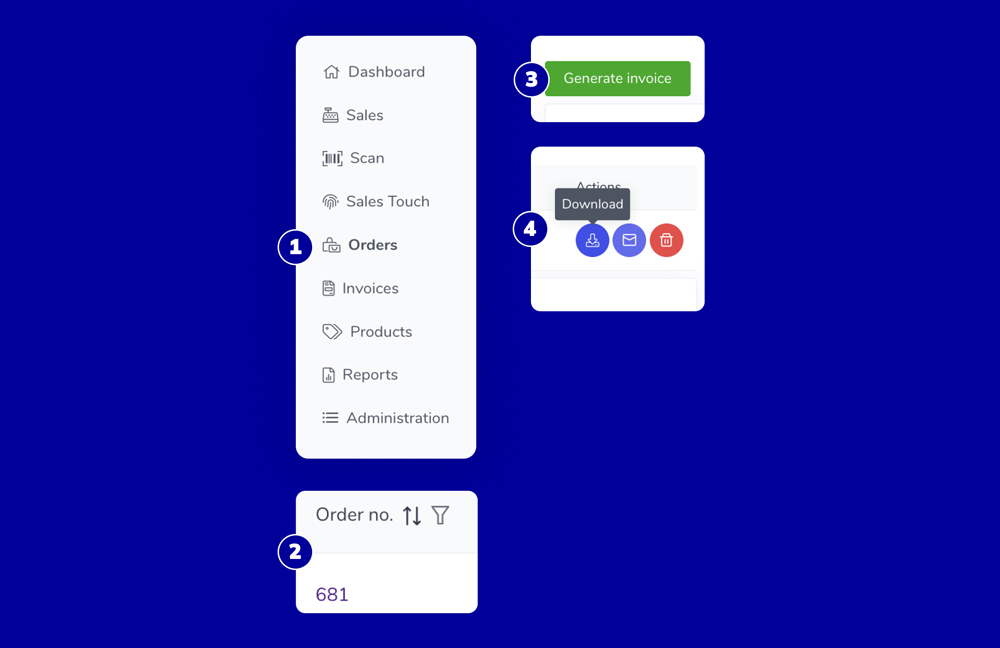
- В меню слева выберите раздел Orders.
- Нажав на выбранный заказ, выберите Issue a credit invoice.
- После генерации Вы сможете просмотреть счет-фактуру и, при необходимости, распечатать его или отправить клиенту по эл. почте.
У Вас есть еще вопросы?
Paysera POS – это новейшая услуга Paysera на данный момент. Поэтому мы уверены, что у Вас могут возникнуть вопросы. Смело обращайтесь в нашу службу поддержки клиентов, и мы Вам поможем!


